
Modern Standby 的功耗控制
Modern Standby 是一种相对于传统 S3 睡眠更新的待机方式,设计初衷主要是让笔记本可以像大多数手机一样快速切换到低功耗状态,但是在部分平台上,Modern Standby 相比 S3 性能提升有限,而耗电量成倍增长。能否优化 Windows 上 Modern Standby 的体验呢?
睡眠报告
优化 Modern Standby 的功耗,首先要分析耗电的来源,Windows 提供了一个工具可以直接生成睡眠报告,只需在管理员终端执行:
1 | |
系统将自动在 ~/sleepstudy-report.html 中生成一份睡眠功耗报告,向下拖动,过滤 Sleep 类型:
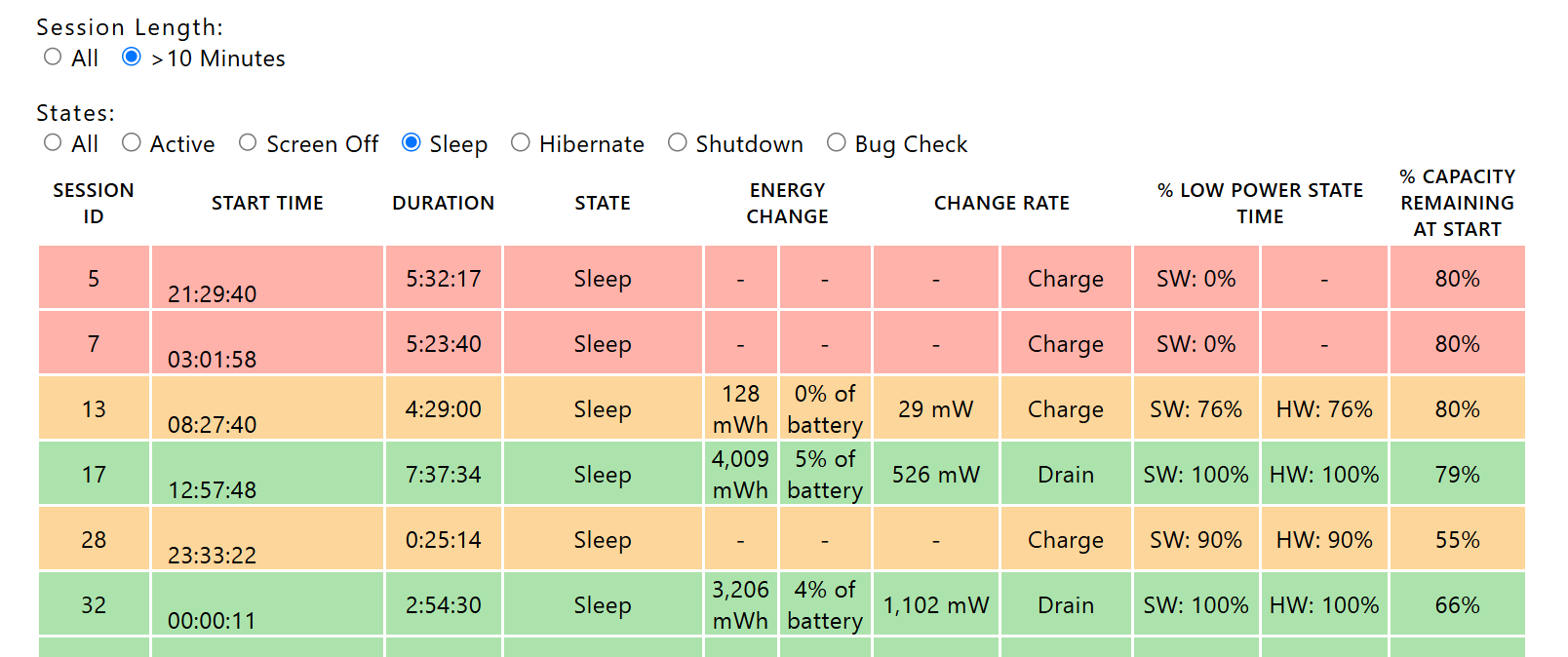
报告会列出不同睡眠阶段的时长、耗电量、以及功耗情况,并且会以不同颜色显示。红色的条目表示该睡眠阶段耗电量较高,我们可以点击进行细节分析。
点击睡眠阶段后,我们可以在 Top Offenders 下面看到具体耗电来源的排行,针对不同的主要耗电来源分析:
WU
即 Windows Update,有的时候还会显示 Update Orchestrator Client。默认情况下 Windows 可以在睡眠时检查并安装更新,禁用自动更新有助于降低耗电。
NSCI
网络探测。在网络不稳定的时候,该项目耗电可能较高。如果不需要在睡眠中保持网络连接,可以考虑禁用网络待机:
1 | |
FX Devices
部分非关键硬件如 USB、显卡可能也会在睡眠中耗电,可以在此处按树状查看设备的耗电情况并针对性解决。
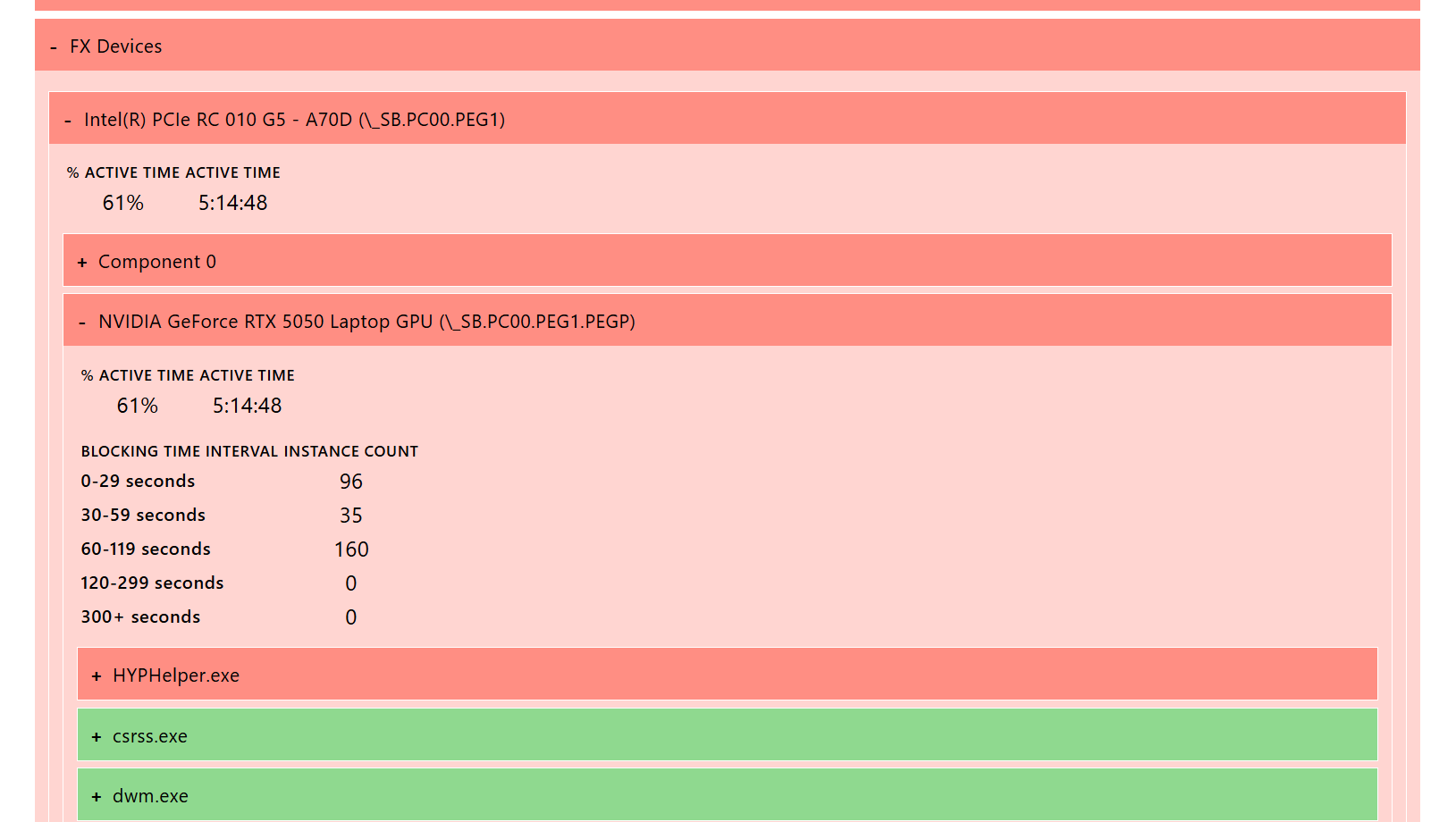
如图,某些软件可能有适配问题,会在睡眠的时候阻止显卡关闭,此时可以用 NtSuspendProcess 在睡眠前冻结程序,睡眠过程中设备可以正常进入低功耗模式。
传递优化
如果你启用了传递优化(Windows 默认允许在内网进行传递),Windows 可以在睡眠过程中向其他设备分发更新,在大多数网络环境中,带来的提速是有限的。考虑禁用睡眠时的网络连接,或在 Windows 更新设置中关闭传递优化。
如果存在明显耗电异常,完成上方优化项后通常可明显改善 Modern Standby 期间功耗。睡眠测试后可以重新获取 sleepstudy 报告,并查看耗电情况。